







FinalShell SSH连接教程(Linux云服务器远程连接方法)
发布时间:2026-06-14 15:49
阅读量:2631
FinalShell 是一款常用的服务器管理工具,可以通过 SSH 协议连接 Linux 云服务器。
使用 FinalShell 连接服务器后,可以方便地执行 Linux 命令、上传文件、管理网站环境。
本文介绍如何使用 FinalShell 连接 Linux 云服务器。
一、连接前准备
使用 FinalShell 连接服务器,需要准备以下信息:
1、服务器公网IP
例如:
192.168.1.100
2、SSH端口
Linux服务器默认SSH端口:
22
如果不是22端口,需要填写实际端口。
3、服务器用户名
常见Linux账号:
root
4、服务器密码
准备服务器登录密码。
二、下载并安装FinalShell
打开 FinalShell 软件。
三、创建SSH连接
点击:
文件 → 新建 → SSH连接
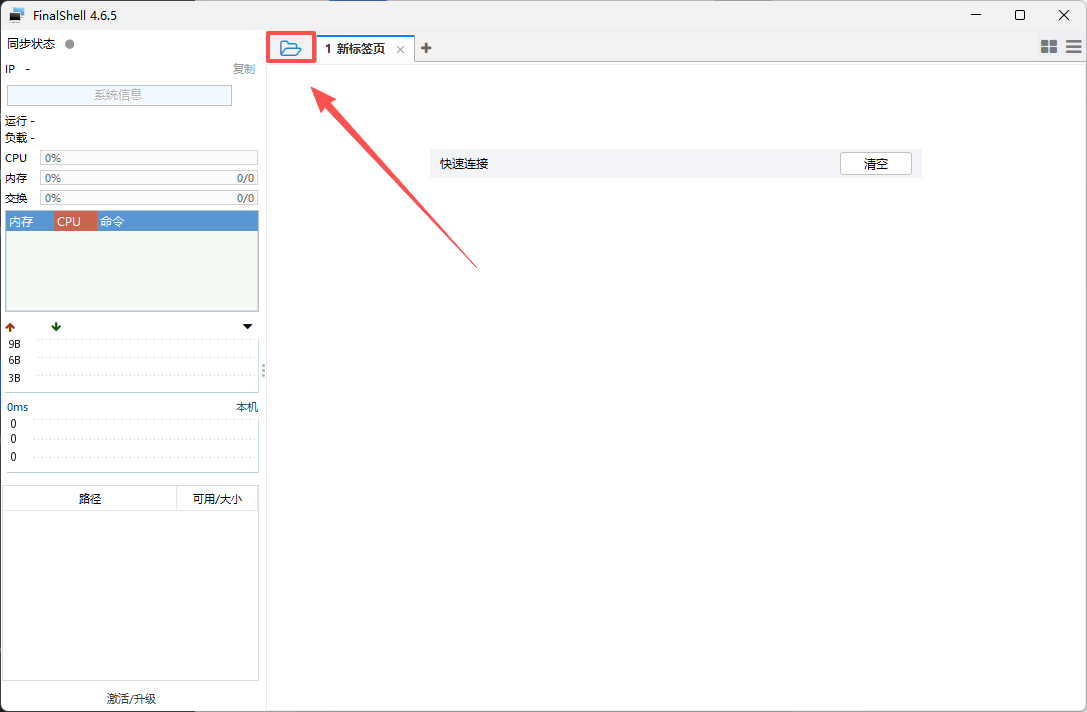
进入服务器配置页面。
四、填写服务器信息
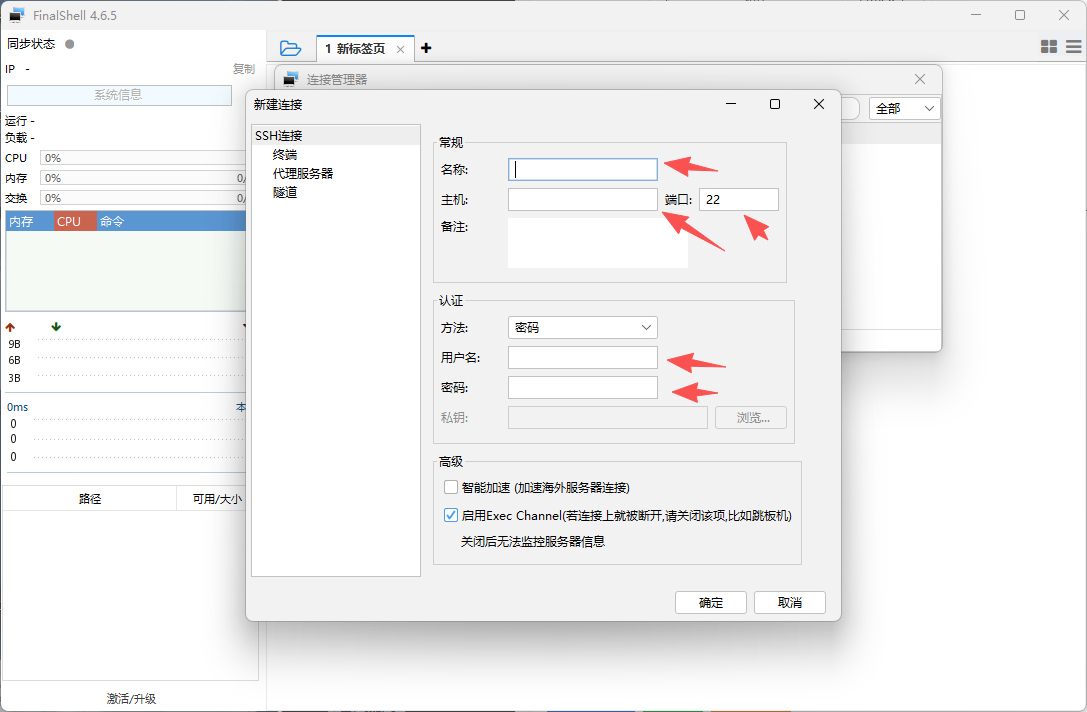
填写以下内容:
名称
可以自定义:
例如:
我的Linux服务器
主机
填写服务器IP:
192.168.1.100
端口
默认填写:
22如果不是22端口,需要填写实际端口。
认证方式
选择:
密码
用户名
填写:
root
密码
输入服务器密码。
例如:
你的服务器密码
填写完成后点击:
确定
保存连接。
五、连接Linux服务器
在连接列表中找到刚刚创建的服务器。
双击连接。
第一次连接时会提示:
是否接受服务器指纹
点击:
接受
输入密码后:
如果看到类似:
Welcome to Ubuntu
说明连接成功。
六、FinalShell常用功能
连接服务器后,可以使用:
执行Linux命令
例如查看服务器信息:
uname -a
查看磁盘:
df -h
查看运行状态:
top
上传文件
FinalShell左侧文件管理区域,可以直接上传网站文件。
支持:
-
网站程序上传
-
压缩包上传
-
配置文件上传
下载服务器文件
选中文件:
右键
下载即可保存到本地电脑。
七、FinalShell连接失败解决方法
1、检查IP是否正确
确认:
服务器公网IP
2、检查SSH端口
默认:
22
如果不是22端口,需要填写实际端口。
3、检查SSH服务
CentOS:
systemctl status sshd
Ubuntu:
systemctl status ssh
4、检查防火墙
CentOS:
firewall-cmd --list-ports
Ubuntu:
ufw status
总结
FinalShell通过SSH协议连接Linux服务器,是目前比较方便的服务器管理方式。
连接成功后,可以进行网站部署、环境安装、文件上传、服务器维护等操作。
对于刚接触Linux云服务器的用户,FinalShell是一款简单易用的SSH连接工具。