







Windows服务器如何挂载磁盘?Windows Server数据盘初始化与分区教程
发布时间:2026-07-27 13:02
阅读量:2862
一、操作前注意事项
在挂载磁盘之前,请先确认以下事项:
-
本教程主要适用于新购买、尚未存储数据的数据盘。
-
初始化或格式化磁盘可能会清空磁盘中的原有数据。
-
如果磁盘中已经有重要文件,请不要随意执行格式化操作。
-
请确认操作的是数据盘,不要误操作 Windows 系统盘。
一般情况下,Windows 系统盘显示为“磁盘 0”,新增的数据盘可能显示为“磁盘 1”或“磁盘 2”,但具体编号需要根据磁盘容量进行判断。
二、连接Windows服务器
首先通过远程桌面连接服务器。
在本地 Windows 电脑上按下:
Win + R
输入:
mstsc
点击“确定”,打开远程桌面连接。
输入服务器的 IP 地址、用户名和密码,登录 Windows 服务器。
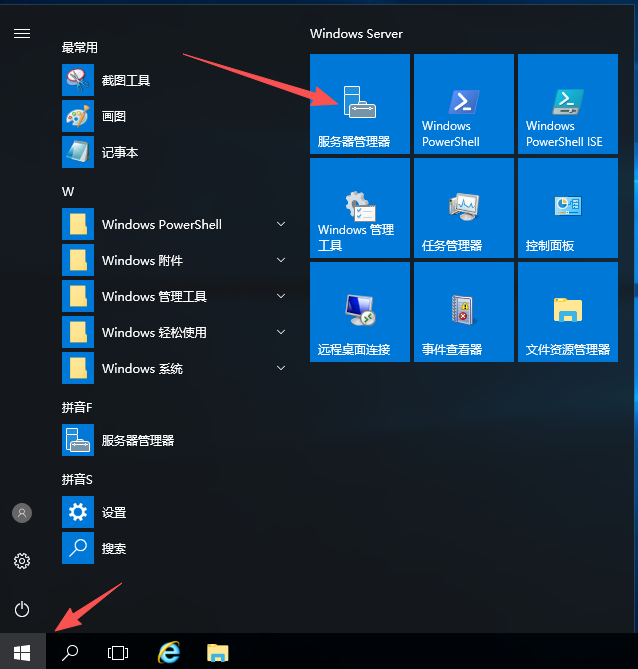
三、点击开始菜单,点击服务器管理器
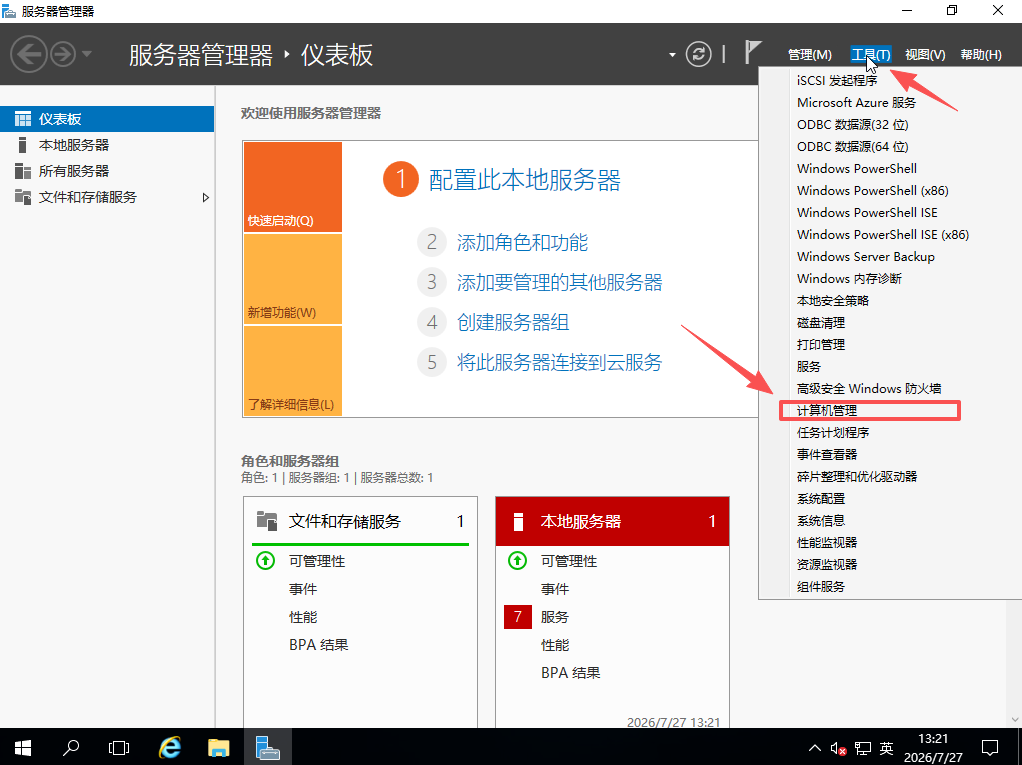
四、点击工具中的计算机管理
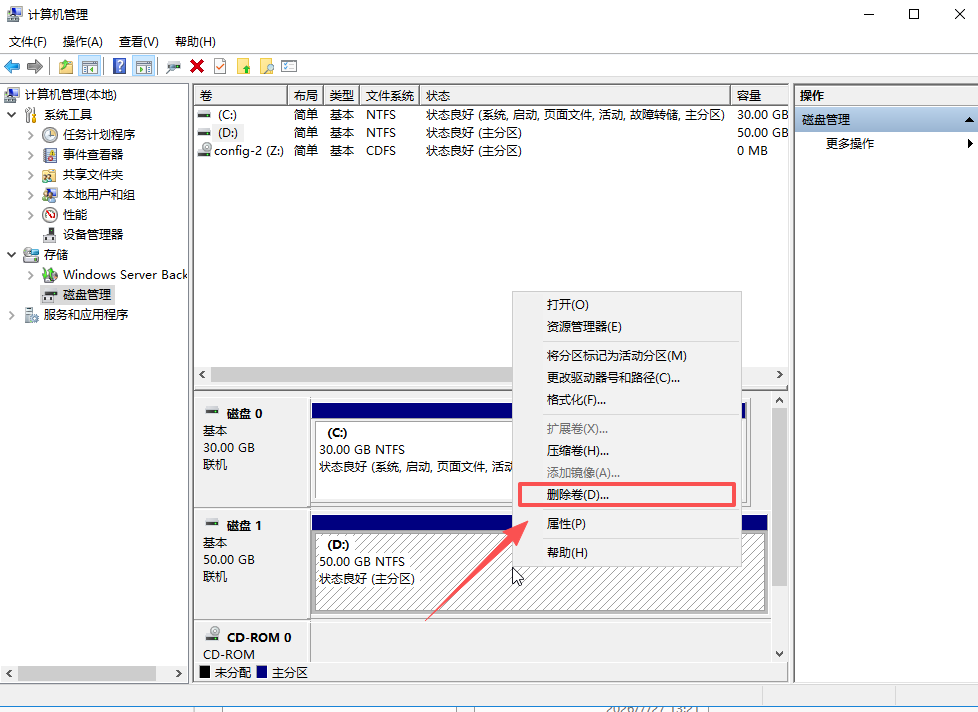
五、点击磁盘管理,右键点击未挂载的磁盘,点击删除卷
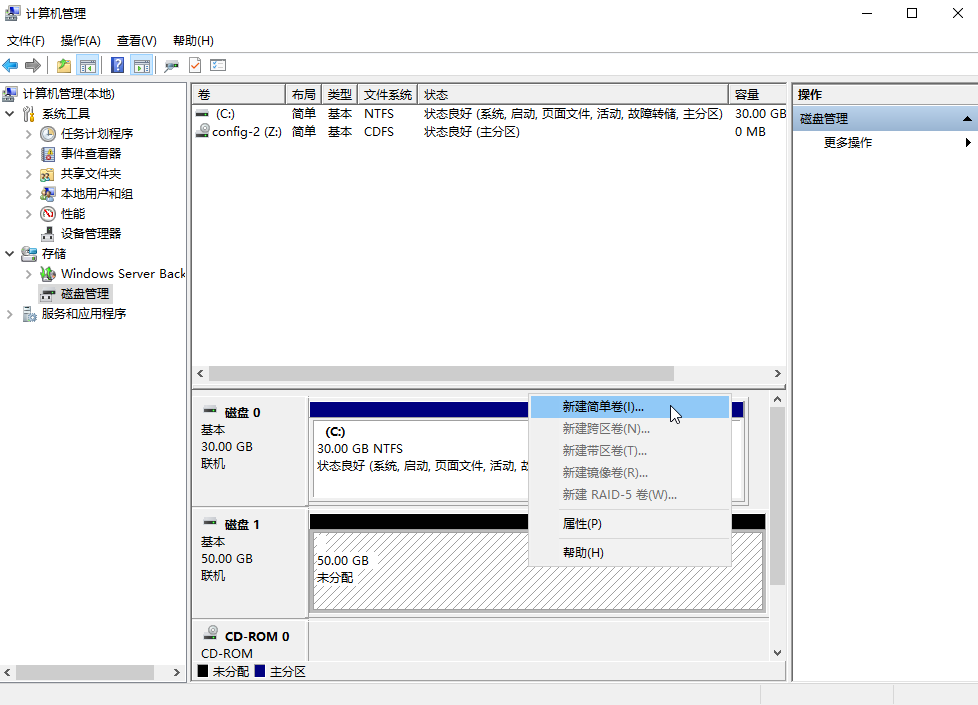
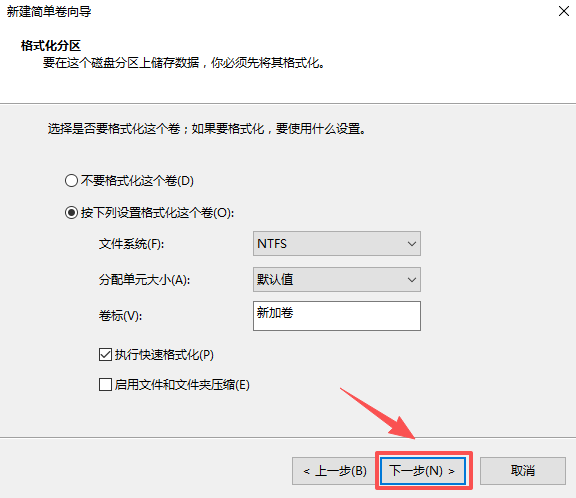
六、新建简单卷
七、创建新简单卷
磁盘初始化完成后,右侧空间通常会显示为黑色,并标注“未分配”。
接下来需要创建新的磁盘分区。
操作步骤:
-
在黑色的“未分配”区域点击鼠标右键。
-
选择“新建简单卷”。
-
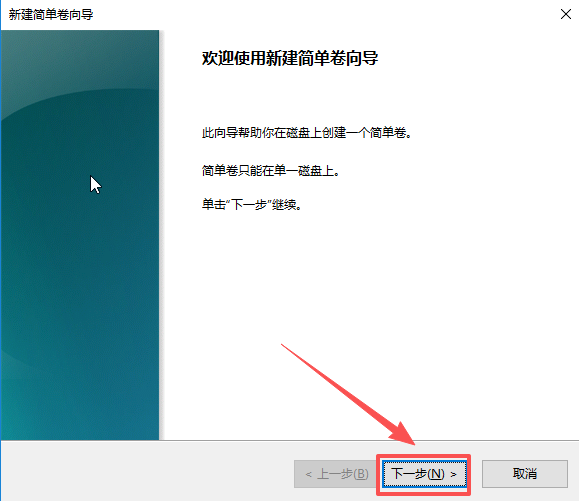
进入新建简单卷向导。
-
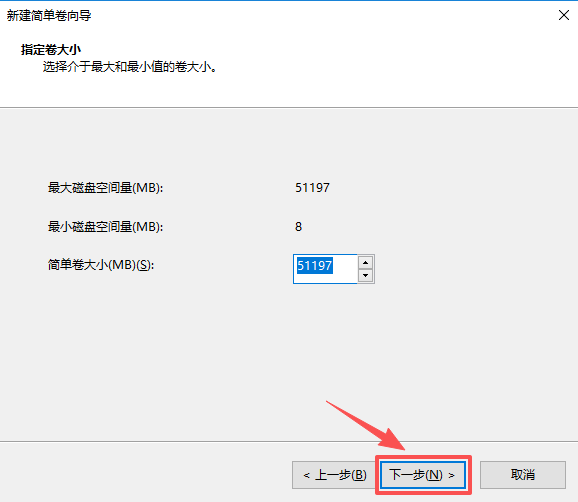
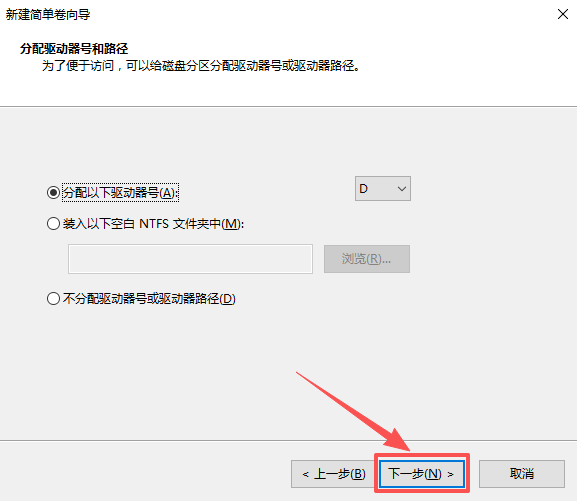
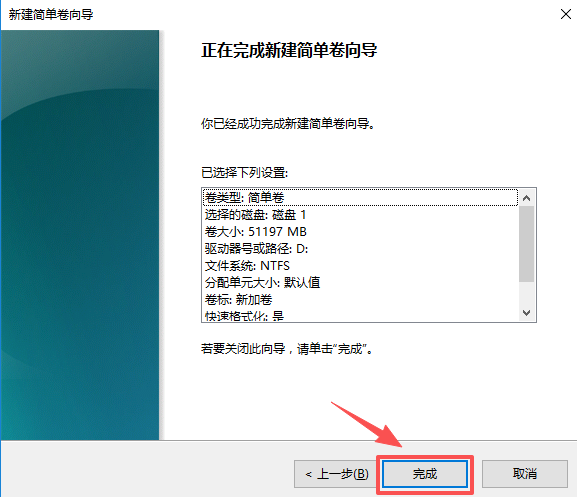
点击“下一步”直到完成。
八、磁盘挂载成功
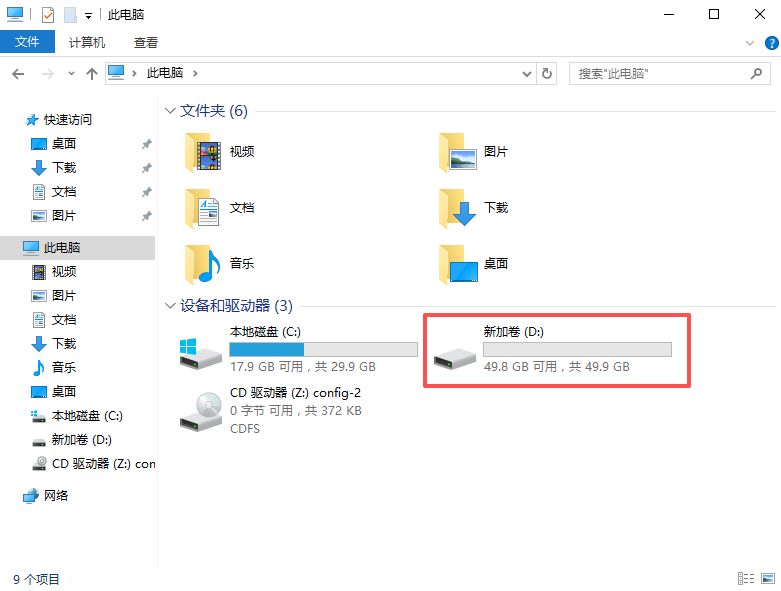
打开“此电脑”。
如果能够看到新增加的 D 盘或其他盘符,并且可以正常打开,说明磁盘已经挂载成功。
例如:
本地磁盘 C:
数据盘 D:
此时可以将网站文件、数据库、备份文件或者其他业务数据存放到新的数据盘中。